Gmailで誤送信防止の設定をする方法(PC編)
こんにちは。今日、会社でプライバシー教育がありました。
「教育」と言っても資料をメールで送りつけ、期限までに回答せよと言う一方的なものですが・・・
少し前、NTT西日本の子会社に所属していた元派遣社員の情報漏洩問題もあって、改めて個人情報の持ち出し厳禁やメール誤送信について注意する様、メールに注意喚起がありました。
今回は、お手軽、且つ無料で出来る、Gmailの誤送信防止の設定をする方法(PC編)をアウトプットしようと思います。
拡張機能のGMailSend Address Checkerを追加して送信前に確認
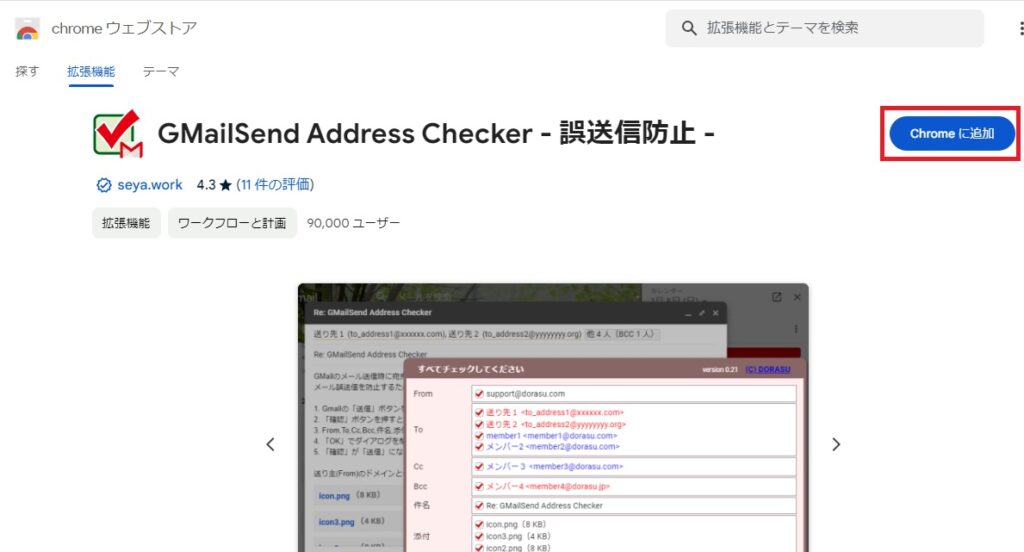
Google Chromeをブラウザに使用していて、Google ChromeからGmailを使用している場合、拡張機能のGMailSend Address CheckerをGoogle Chromeに追加することでメール送信前に、From,To,Cc,Bcc,件名,添付ファイルを確認するダイアログが表示され、間違いが無いか確認をすることができます。
GMailSend Address Checkerの概要は開発者様のサイトを参照してください。
 https://gmsck.seya.work/
GMailSend Address Checkerのインストール手順
ここでは、Google ChromeブラウザにGMailSend Address Checkerをインストールする手順を説明します。
- chrome ウェブストアのリンクをクリックします。
- 「拡張機能とテーマを検索」で「GMailSend Address Checker」と入力し、「Enter」キーを押します。
- 検索結果に表示される「GMailSend Address Checker」をクリックします。
- 「Chrome に追加」をクリックします。
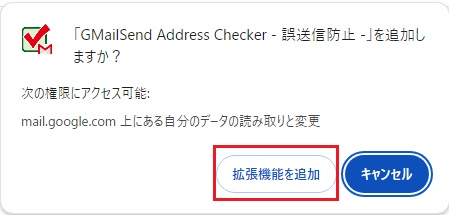
- 拡張機能を追加するかの確認画面が表示されるので、「拡張機能を追加」をクリックします。
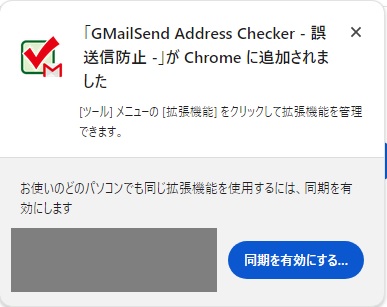
- 「Chrome に追加されました」と表示されれば、インストールは完了です。
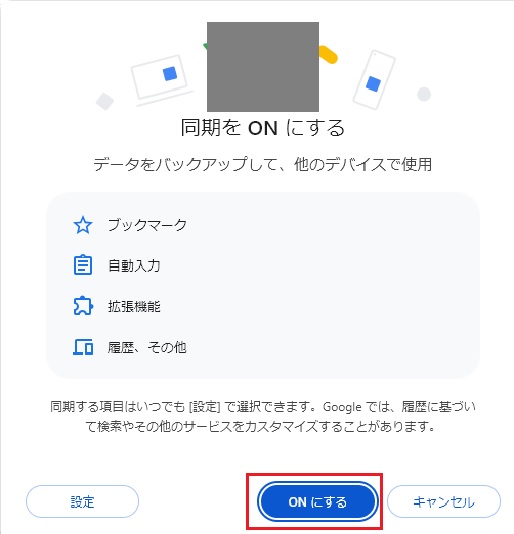
- (同期する場合)他のPCでも同じ拡張機能を使う場合、「同期を有効にする…」をクリックします。
- (同期する場合)「同期をONにする」画面で「ONにする」をクリックします。

GMailSend Address Checkerの使い方
メールの作成画面を開きます。
GMailSend Address Checkerをインストールすると作成画面を開いた時、「送信」ボタンが「確認」に変わります。
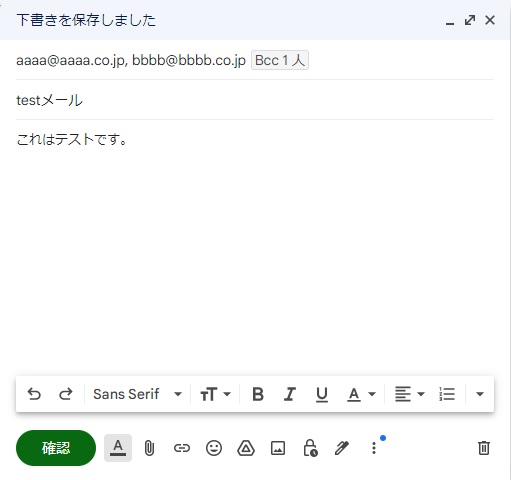
メールを作成したら、「確認」をクリックします。
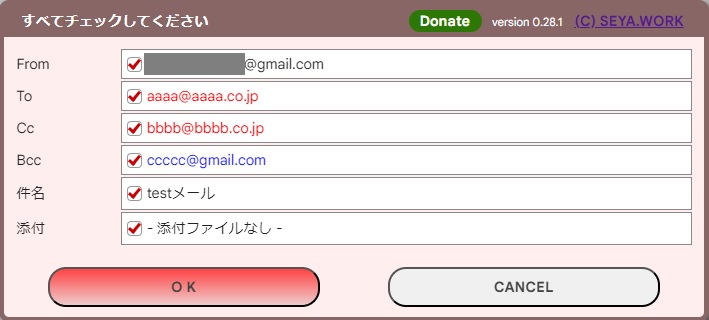
「確認」をクリックすると「すべてチェックしてください」と確認ダイアログが表示されるので、From、To、Cc、Bcc、件名、添付、すべての項目に誤りが無いか確認をしてチェックを入れ「OK」をクリックします。
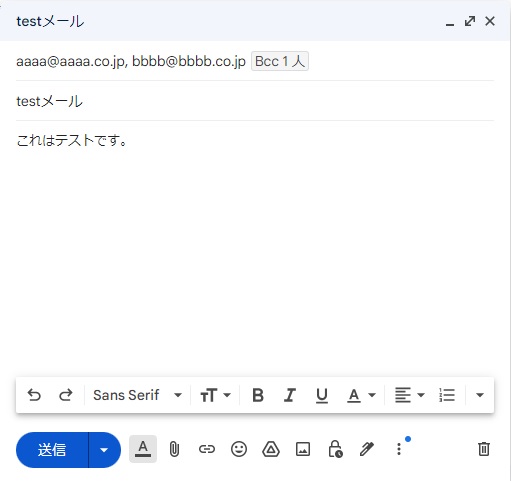
「OK」をクリックして確認を終えるとメールの「確認」が「送信」に変わりますので、「送信」をクリックしてメールを送信します。
送信前にFrom、To、Cc、Bcc、件名、添付、すべての項目に誤りが無いか確認をするため、ひと手間掛かってしまいますが、かなり誤送信を防ぐことが出来るのではないかと思います。
GMailSend Address Checkerをインストールしても不安な場合
GMailSend Address Checkerをインストールしても不安な場合、Gmailの送信取り消し機能を使えば良いかと思います。
Gmailの送信取り消し機能の設定手順は、以下の通りです。
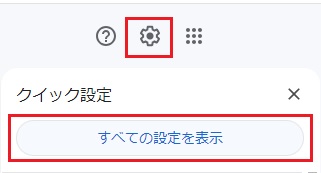
- 「設定」をクリックし、続けて「すべての設定を表示」をクリックします。
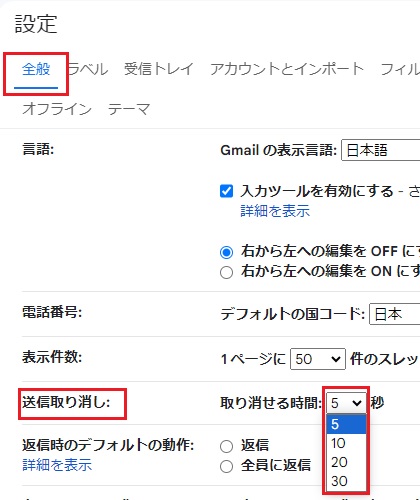
- 「全般」タブにある「送信取り消し」の「取り消せる時間」の数字をクリックし、取り消せる時間を選択します。(5秒から長くすることをお勧めします)
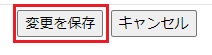
- 設定の一番下にある「変更を保存」をクリックします。
設定後、メールを送信すると「メッセージを送信しました」の横に「元に戻す」が表示されます。

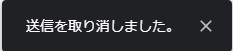
「元に戻す」をクリックすると「送信を取り消しました。」と表示が代わり、メッセージは作成中の状態に戻ります。
以上が、Gmailの誤送信防止の設定をする方法(PC編)のアウトプットになります。最後までお読みいただきありがとうございました。