【Excel】vlookupで範囲を簡単に固定する方法
こんにちは!Excelでvlookupをよく使うのですが、毎回と言ってくらい範囲を固定し忘れ、式をコピーして使った時やオートフィルを行った時に範囲がずれてしまっています。
そんな時は後から式を編集し、手動で「$」を追記して絶対参照に変更しているのですが、最初から絶対参照で範囲指定できたらと思い調べたところ、簡単に絶対参照で範囲指定する方法が見つかったのでアウトプットします。
最初から絶対参照で範囲指定する方法
vlookupで範囲指定するときに最初から絶対参照で範囲指定すれば、式をコピーして使ったたり、オートフィルを行ったりしても範囲がずれることはありません。
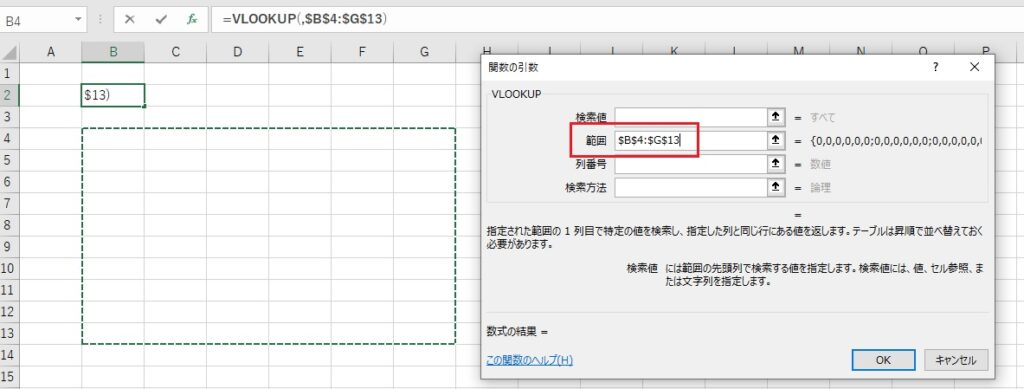
最初から絶対参照で範囲指定する方法は、ドラッグして範囲を決めたら直ぐに「F4」キーを押下してください。
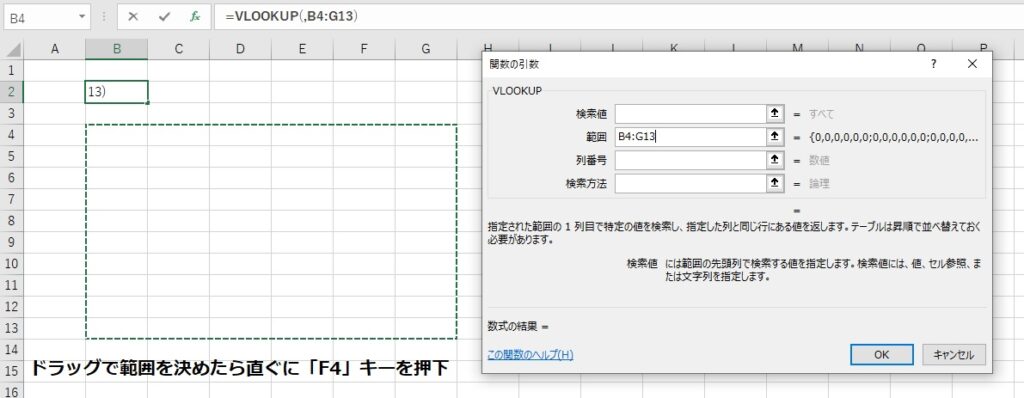
そうすると指定した範囲が絶対参照に変わります。
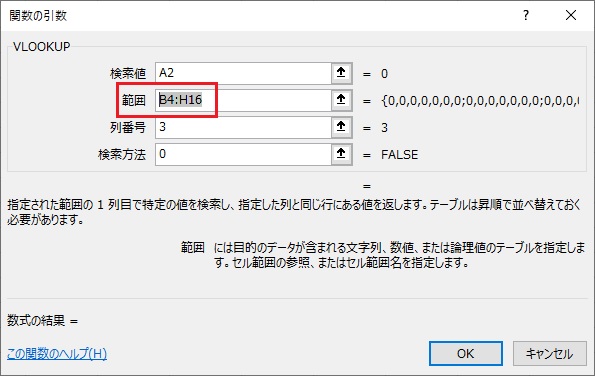
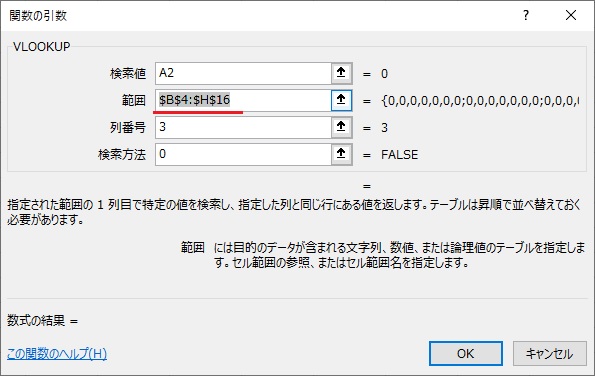
一度設定済みのvlookup関数を編集して範囲を絶対参照にする場合
一度設定済みのvlookup関数を編集して範囲指定を絶対参照にするには、「関数の引数」で範囲を選択し、「F4」キーを押下すれば、簡単に絶対参照へ変わります。
以上がExcelのvlookupで範囲を簡単に固定する方法のアウトプットになります。最後までお読みいただきありがとうございました。