Windows Serverに標準でインストールされているIEを無効化する方法
こんにちは!今日は久々にWindows Serverを構築したので、備忘録的な投稿を1つします。
2022 年 6 月 16 日(日本時間)に Microsoft 社の Internet Explorer(以下、IE)のサポートが終了しました。

 https://www.ipa.go.jp/security/security-alert/2021/ie-eos.ht...
Microsoftのサポートが終了しているので、セキュリティ更新プログラムの提供がなくなり、IEがインストールされたままだとセキュリティリスクが高くなります。
Windows Server 2022でも標準でインストールされているIEは出来れば削除したいところです。
そこで、今日は、Windows Serverに標準でインストールされているIEを無効化する方法についてアウトプットします。
Windows Serverに標準でインストールされているIEを無効化する方法
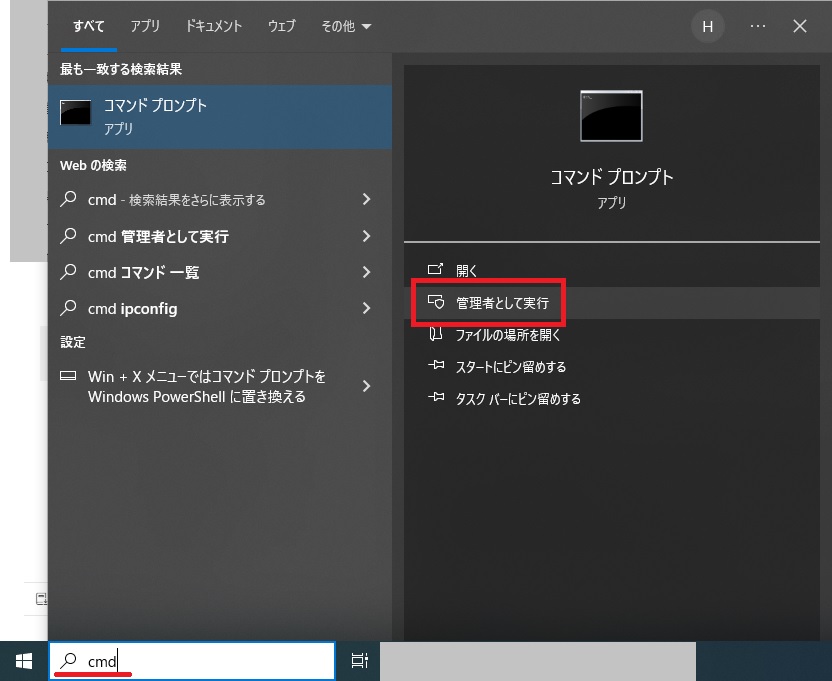
デスクトップ画面左下、Windowsマークの隣の検索ボックスに「cmd」と入力します。
「最も一致する検索結果」にコマンドプロンプトが表示されるので、「管理者として実行」をクリックします。
「このアプリがデバイスに変更を加えることを許可しますか?」と「ユーザー アカウント制御」の確認画面が表示されるので、「はい」をクリックします。
コマンドプロンプトが起動したら、次のコマンドを入力し、Enterキーを押して実行します。
dism /online /Remove-Capability /CapabilityName:Browser.InternetExplorer~~~~0.0.11.0コマンドの処理が終了すると「操作は正常に完了しました。」というメッセージと共に、今すぐコンピューターを再起動するか確認を求められます。
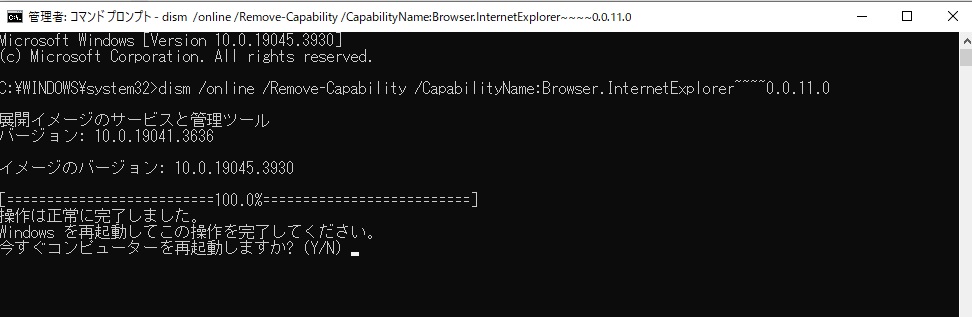
今すぐコンピューターを再起動して大丈夫だったら、「Y」を入力してコンピューターを再起動します。
再起動が完了したら、IEの無効化は完了になります。
以上が、Windows Serverに標準でインストールされているIEを無効化する方法のアウトプットになります。最後までお読みいただきありがとうございました。