Windowsから特定ポートの疎通を確認する方法
こんにちは!普段使用しているWindowsのPCからサーバの特定ポートに疎通が取れるか確認したい場面がよくあると思います。
例えば、pingの応答は返ってくるけど、FTPは繋がらないとか。
今日は、Windowsから特定ポートの疎通を確認する方法についてアウトプットしようと思います。
【オススメ】PortQryというMicrosoft が提供するフリーツールを使う
自分のWindowsPCにフリーツールをダウンロードして使用して大丈夫な場合、UDPポートの疎通確認も可能なPortQryというMicrosoft が提供するフリーツールを使うことをオススメします。
PortQryはMicrosoftのダウンロードセンターからダウンロードできます。

 https://www.microsoft.com/en-us/download/details.aspx?id=171...
言語は英語しか選択できないので、そのまま、「Download」をクリックします。

ダウンロードした「PortQryV2.exe」をダブルクリックします。
確認画面が表示されるので、内容を確認し、受け入れる場合は「Yes」をクリックします。

解凍先を指定する画面が表示されます。Cドライブ直下で問題なければ、このまま「Unzip」をクリックします。
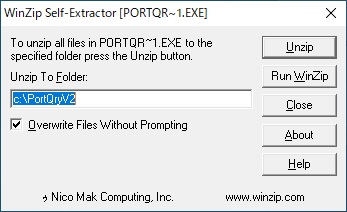
Unzipが問題無く成功すると以下の様に「unzipped successfully」と表示されるので、「OK」をクリックします。
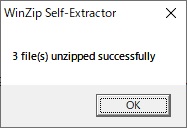
解凍先を指定する画面に戻るので「Close」をクリックして閉じます。
PortQryの使い方
先ずはコマンドプロンプトを起動します。
コマンドプロンプトを起動したら、「cd c:\PortQryV2」と入力し、PortQryV2を解凍したフォルダに移動します。
次の書式でコマンドを入力し、実行します。
portqry -n <確認先IPアドレス又はFQDN> -p <プロトコル> -e <ポート番号>
例えば、amazonのウェブサイト(www.amazon.co.jp)へTCPのポート80で接続できるかを確認する場合は、以下のコマンドを入力し、実行します。
portqry -n www.amazon.co.jp -p tcp -e 80コマンドの実行結果は以下の様になりました。
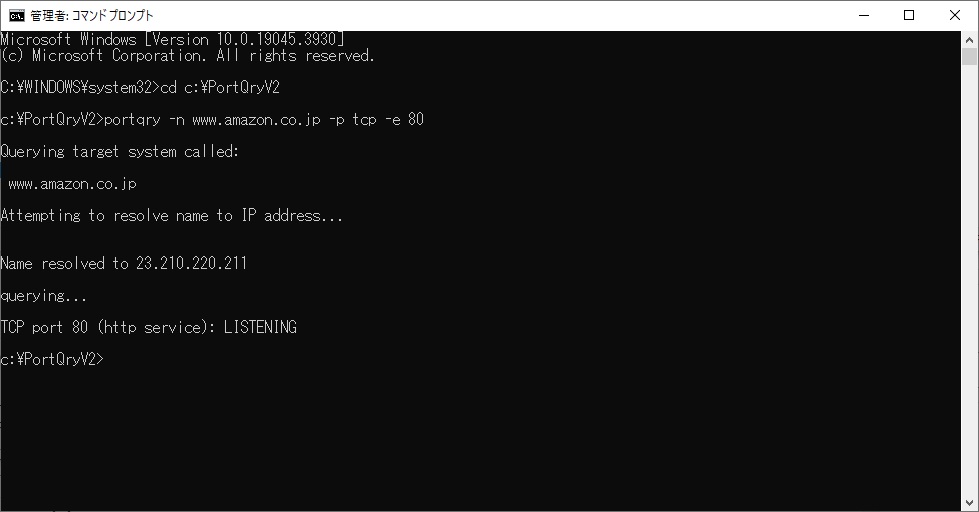
「TCP port 80 (http service): LISTENING」が確認の結果になります。
確認の結果は、「LISTENING」の他に「NOT LISTENING」と「FILTERED」があります。
それぞれの意味についてはMicrosoftのサイトを確認してみてください。
他に、「-cn !SNMPコミュニティ名!」と言うオプションを指定するとSNMPポートの疎通を確認することもできます。
以上がPortQryの簡単な使い方になります。
なお、コマンドラインはちょっと苦手・・・という場合、GUI版のPortQryもありますので、以下のダウンロードセンターからダウンロードしてお使いください。

 https://www.microsoft.com/en-us/download/details.aspx?id=240...
PortQryを使うことができない場合
もし、自分のWindowsPCにフリーツールをダウンロードして使用することが出来ない場合、TCPポートの確認に限定されますが、PowerShellのTest-NetConnectionで特定TCPポートの疎通を確認することができます。
PowerShellのTest-NetConnectionで特定TCPポートの疎通を確認する場合の書式は以下の様になります。
Test-NetConnection <確認先IPアドレス又はFQDN> -Port <ポート番号>
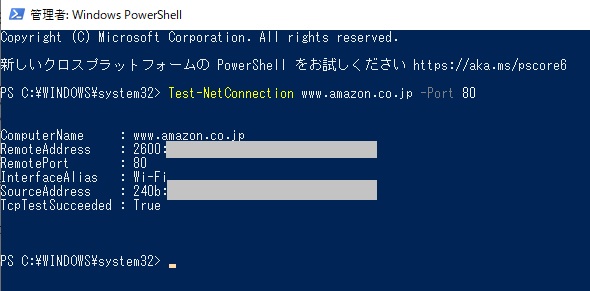
amazonのウェブサイト(www.amazon.co.jp)へTCPのポート80で接続できるかを確認する場合は、以下を入力し、実行します。
Test-NetConnection www.amazon.co.jp -Port 80実行結果は以下の様になりました。
以上がWindowsから特定ポートの疎通を確認する方法のアウトプットになります。最後までお読みいただきありがとうございました。