Contact Form 7でお問い合わせフォームを作成する方法
今回は、「Contact Form 7」というプラグインを使ってWordPressで作ったサイトにお問い合わせフォームを作成する方法をアウトプットしようと思います。
Contact Form 7 とは
Contact Form 7は、WordPressで作成したサイト、お問い合わせフォームを設置する際に使用する無料のプラグインです。
プラグインとはWordPressの機能を拡張するソフトウェアを指します。WordPressに機能を追加したい場合に対応するプラグインがあれば、1から機能を作る必要がないため、プログラミングが苦手な方は有効に活用すると良いかと思います。
Contact Form 7は、お問い合わせフォームのプラグインでは、最も広く利用されているといっても過言ではない程、有名なプラグインですので、今回利用することにしました。
Contact Form 7でお問い合わせフォームを作成する方法
実際にContact Form 7を使って、お問い合わせフォームを作成する方法を以下に記載します。
Contact Form 7をインストールする
ダッシュボードの「プラグイン」から「インストール済みプラグイン」をクリックします。
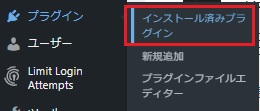
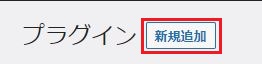
表示されたインストール済みプラグインの一覧にContact Form 7がないことを確認したら「新規追加」をクリックします。
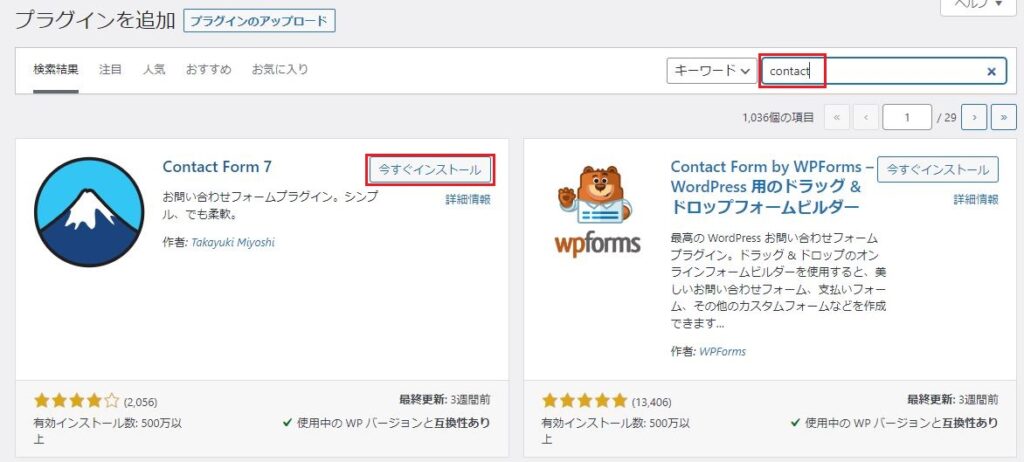
右上に表示される検索キーワードを入力する欄に「contact」と入力します。検索結果にContact Form 7が表示されるので、「今すぐインストール」をクリックします。
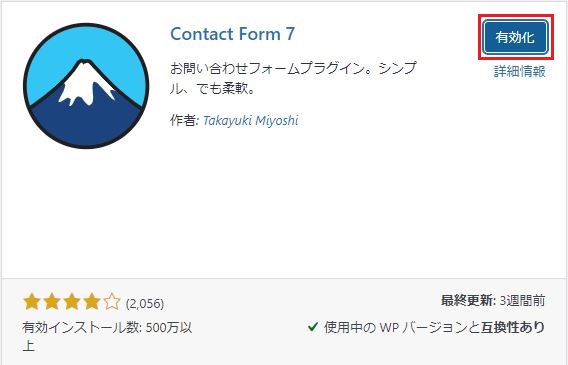
「今すぐインストール」の表示から「有効化」に表示が変わったらインストールは完了です。「有効化」をクリックします。
コンタクトフォームを作成する
Contact Form 7のインストールが終わったら次はお問い合わせのひな型になるコンタクトフォームを作成します。最初から用意されている「コンタクトフォーム 1」というひな型を使用する
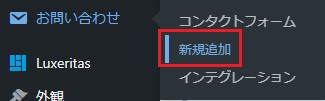
ダッシュボードに追加された「お問い合わせ」から「新規追加」をクリックします。
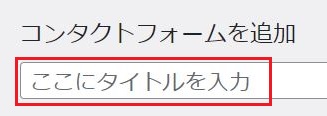
「コンタクトフォームを追加」画面が表示されます。任意のフォーム名を「ここにタイトルを入力」欄に入力します。
「フォーム」「メール」「メッセージ」「その他の設定」の各パネルについては、今回修正しませんが、変更が必要な場合は修正をしてください。
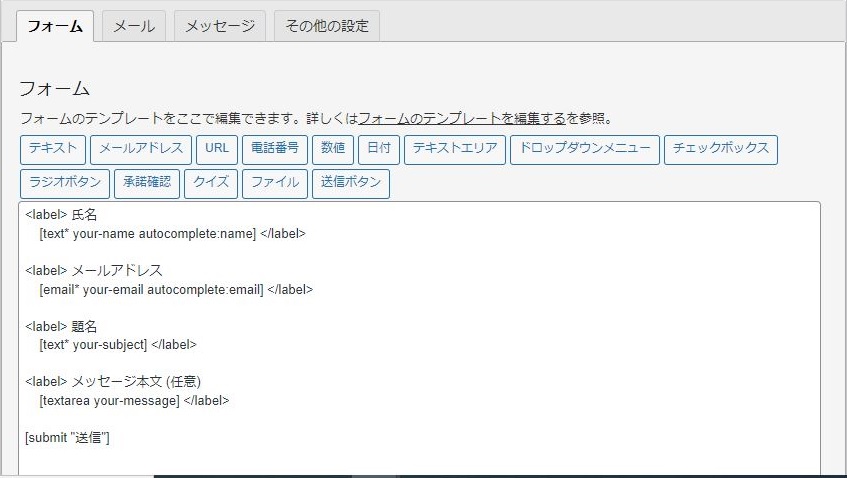
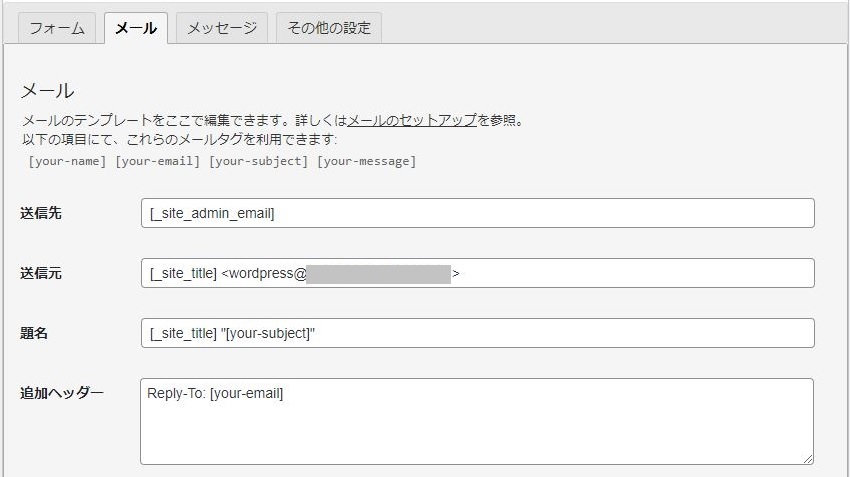
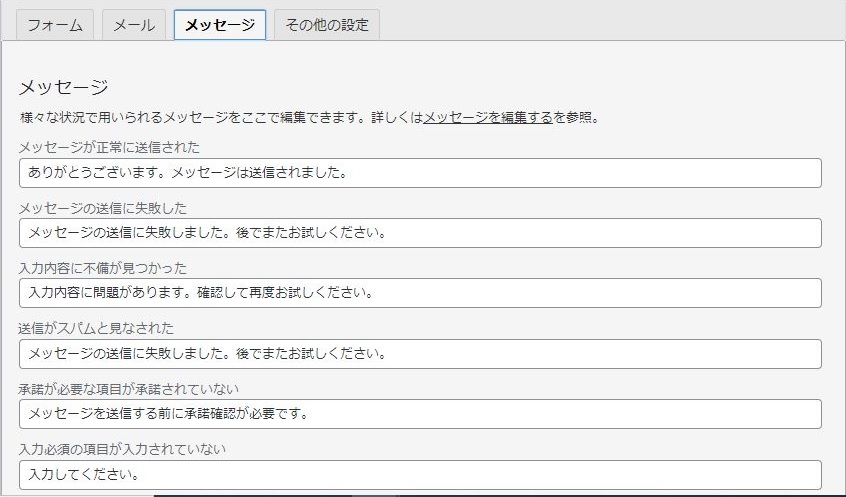
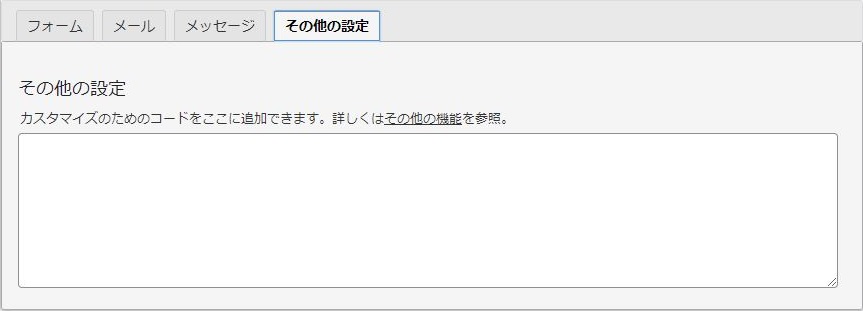
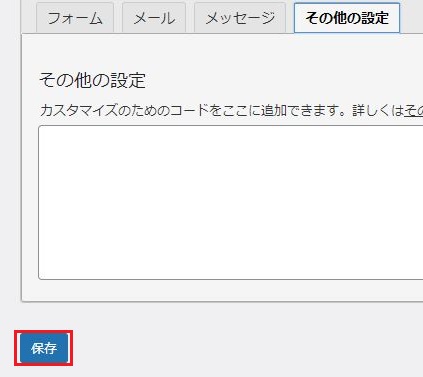
修正が終わったら「保存」をクリックして保存します。
保存されると「コンタクトフォームが作成されました。」とメッセージが表示されます。また、ショートコードも表示されます。
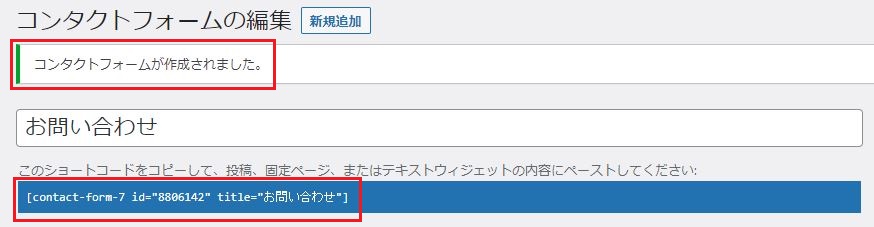
なお、ショートコードについては、バージョン5.3以降、新たに導入されたコンタクトフォーム選択ブロックを使えば、作成したコンタクトフォームをリストから選択することが可能となったため、ショートコードのコピーは不要になりました。
固定ページを作成し、フォームを連携する
フォームを作成したら次はフォームを表示する固定ページを作成して、固定ページにフォームを連携させます。
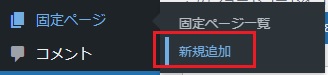
ダッシュボードの「固定ページ」から「新規追加」をクリックします。
「タイトルを追加」にページのタイトルを入力します。今回、タイトルは「お問い合わせ」とします。

タイトルを入力したら「+」マークをクリックします

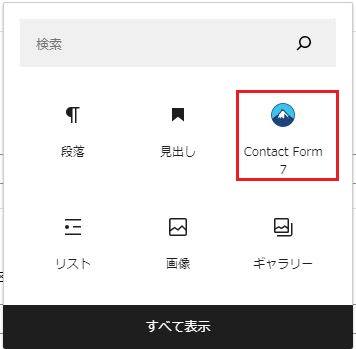
Contact Form 7 のブロックをクリックします。
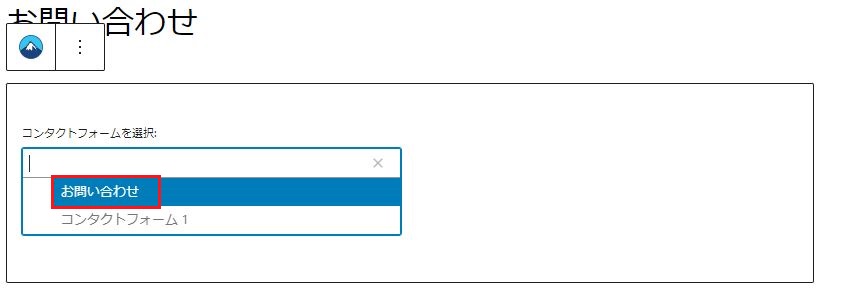
コンタクトフォームを選択の欄にコンタクトフォームの一覧が表示されるので、作成したコンタクトフォームを選択します。
固定ページ編集画面の右上にある「下書き保存」をクリックして保存します。続けて「下書き保存」の横にある「プレビュー」アイコンをクリックして、お問い合わせページが表示されているか確認します。

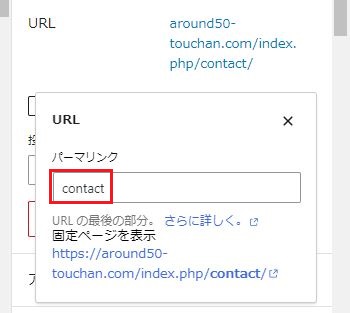
URL(パーマリンク)を任意のものに変更します。今回は「contact」とします。
編集が終わったら「公開」をクリックして公開します。
これでお問い合わせフォームの作成が出来ました。後はカスタマイズをしてオリジナリティのあるお問い合わせフォームに編集してください。
以上が、お問い合わせフォームを作成する方法のアウトプットになります。最後までお読みいただきありがとうございました。